
Puran File Recovery — программа для восстановления удалённых файлов с локальных и внешних накопителей, которые распознаются операционной системой Windows как диски. Утилита подходит для поиска документов, фотографий, архивов, аудиозаписей, видеороликов и других данных после случайного удаления, очистки корзины, использования сочетания Shift+Delete, быстрого форматирования или потери раздела.
Рабочий процесс построен вокруг одного окна: пользователь выбирает носитель, запускает обычное или углублённое сканирование, просматривает найденные объекты, отмечает нужные файлы и сохраняет их в отдельную папку. Для сложных случаев предусмотрены Deep Scan, Full Scan, поиск потерянных файлов, просмотр физических и RAW-дисков, сохранение исходной структуры каталогов и редактируемый список сигнатур.
Puran File Recovery не относится к программам резервного копирования и не создаёт архивы на будущее. Её задача уже: найти данные, доступ к которым был утрачен, и скопировать восстанавливаемые файлы в безопасное место. Для работы с копиями повреждённых носителей, физически неисправными дисками и критически важными данными требуется отдельный подход. Если накопитель издаёт посторонние звуки, периодически исчезает из системы или перестаёт определяться, дальнейшее самостоятельное сканирование повышает нагрузку на устройство.
Для каких задач предназначена Puran File Recovery
Основной сценарий — восстановление удалённых файлов в Windows. После удаления операционная система освобождает занятое объектом место для последующей записи, но данные не всегда исчезают мгновенно. Пока соответствующие участки накопителя не заняты новыми файлами, программа для восстановления данных может обнаружить сохранившиеся записи файловой системы или найти содержимое по характерным сигнатурам.
Puran File Recovery работает с несколькими типами потери данных:
случайное удаление файла из папки;
очистка корзины;
удаление через
Shift+Delete;потеря файлов на флешке;
восстановление данных с карты памяти;
поиск документов и фотографий после быстрого форматирования;
восстановление файлов с RAW-диска;
поиск потерянного или удалённого раздела;
извлечение данных с физического диска при утрате привычной структуры томов;
поиск файлов, для которых сохранилось содержимое, но утрачено исходное имя или расположение.
Программа сканирует жёсткие диски, USB-накопители, карты памяти, мобильные устройства, компакт-диски, DVD и другие носители, доступные Windows как диски. На практике важен не тип корпуса или разъёма, а наличие накопителя в списке устройств программы. Если Windows не видит носитель как доступный диск, Puran File Recovery не сможет выбрать его для анализа.
Для обычного восстановления недавно удалённого документа достаточно быстрого поиска. После форматирования или утраты раздела требуется более глубокое сканирование. Поэтому программу нельзя оценивать только по одному запуску: выбор режима зависит от того, каким способом были потеряны данные и сохранилась ли файловая структура.
Чем Puran File Recovery отличается от обычного поиска файлов
Поиск Windows работает с доступной файловой системой и показывает существующие объекты. Puran File Recovery анализирует накопитель глубже: она ищет удалённые записи, просматривает свободное пространство и распознаёт данные по сигнатурам. Это позволяет обнаружить файлы, которые больше не отображаются в Проводнике.
Программа сочетает два подхода:
Поиск удалённых записей файловой системы. Такой режим помогает вернуть имена файлов, пути и структуру каталогов, если соответствующие сведения ещё сохранились.
Посекторное распознавание данных. Углублённый анализ ищет характерные последовательности байтов, по которым можно определить формат. Этот подход особенно полезен после форматирования, повреждения структуры раздела или удаления записей о файлах.
Результаты двух подходов отличаются. При восстановлении недавно удалённого документа программа часто показывает исходное имя и путь. После форматирования часть найденных объектов получает технические имена, поскольку содержимое сохранилось, а прежняя запись о расположении файла была утрачена.
Puran File Recovery не редактирует найденные документы и не исправляет повреждённое содержимое. Программа копирует доступные данные в выбранный каталог. Проверять восстановленные файлы необходимо после завершения операции: даже высокий статус в столбце Condition не заменяет открытие документа, просмотр изображения или запуск видеоролика.
Носители и файловые системы
В быстром режиме Puran File Recovery поддерживает FAT12, FAT16, FAT32 и NTFS. Эти файловые системы встречаются на системных дисках, внешних накопителях, старых флешках, картах памяти и небольших разделах служебного назначения.
Для углублённого анализа программа использует посекторный поиск, поэтому умеет работать не только с обычными логическими томами. В списке устройств отображаются физические диски и RAW-накопители. RAW означает, что Windows не может корректно распознать файловую систему тома. Такой статус встречается после повреждения структуры раздела, ошибок носителя или неудачных операций с разметкой.
Список поддерживаемых сценариев удобно свести в таблицу.
| Ситуация | Подходящий режим | Что искать в результатах |
|---|---|---|
| Недавно удалён документ | Обычное сканирование | Исходное имя, путь, размер и состояние файла |
| Очищена корзина | Обычное сканирование, затем Deep Scan при необходимости | Файлы с привычными именами и путями |
Использовано Shift+Delete | Обычное сканирование | Удалённые записи файловой системы |
| Отформатирована флешка | Deep Scan, затем Full Scan | Файлы по сигнатурам, восстановленные каталоги, технические имена |
| Раздел пропал из Проводника | Full Scan и Find lost files | Потерянные разделы и найденные объекты |
| Диск отображается как RAW | Full Scan | Содержимое, распознанное по структуре и сигнатурам |
| Требуются только отдельные форматы | Deep Scan и Scan Custom List | Ограниченный набор типов файлов |
| Нужен поиск по известному имени | Поле Search... | Совпадения по имени или маске |
Интерфейс программы
Интерфейс Puran File Recovery не разделён на сложные мастера и многоуровневые настройки. Основные действия находятся в одном окне. Такой подход удобен при разовом восстановлении данных: пользователь сразу видит накопители, режимы анализа, список найденных файлов и область предварительного просмотра.
В верхней части расположена таблица дисков. Для каждого элемента отображаются:
Drive— название диска или раздела;File System— файловая система;Total Space— общий объём;Free Space— свободное место.
Под таблицей находятся управляющие элементы:
Scan— запуск анализа;Stop— остановка выполняющегося сканирования;Recover— восстановление отмеченных файлов;Search...— фильтрация найденных объектов;Deep Scan— углублённый поиск;Full Scan— полный анализ;Find lost files— поиск потерянных файлов и разделов;Scan Custom List— использование выбранного списка сигнатур;Edit— изменение списка сигнатур.
Нижняя часть окна предназначена для результатов. В таблице показываются File Name, File Path, File Size и Condition. Справа расположена область предварительного просмотра. Внизу доступны Tree View, Select all и Show Preview.
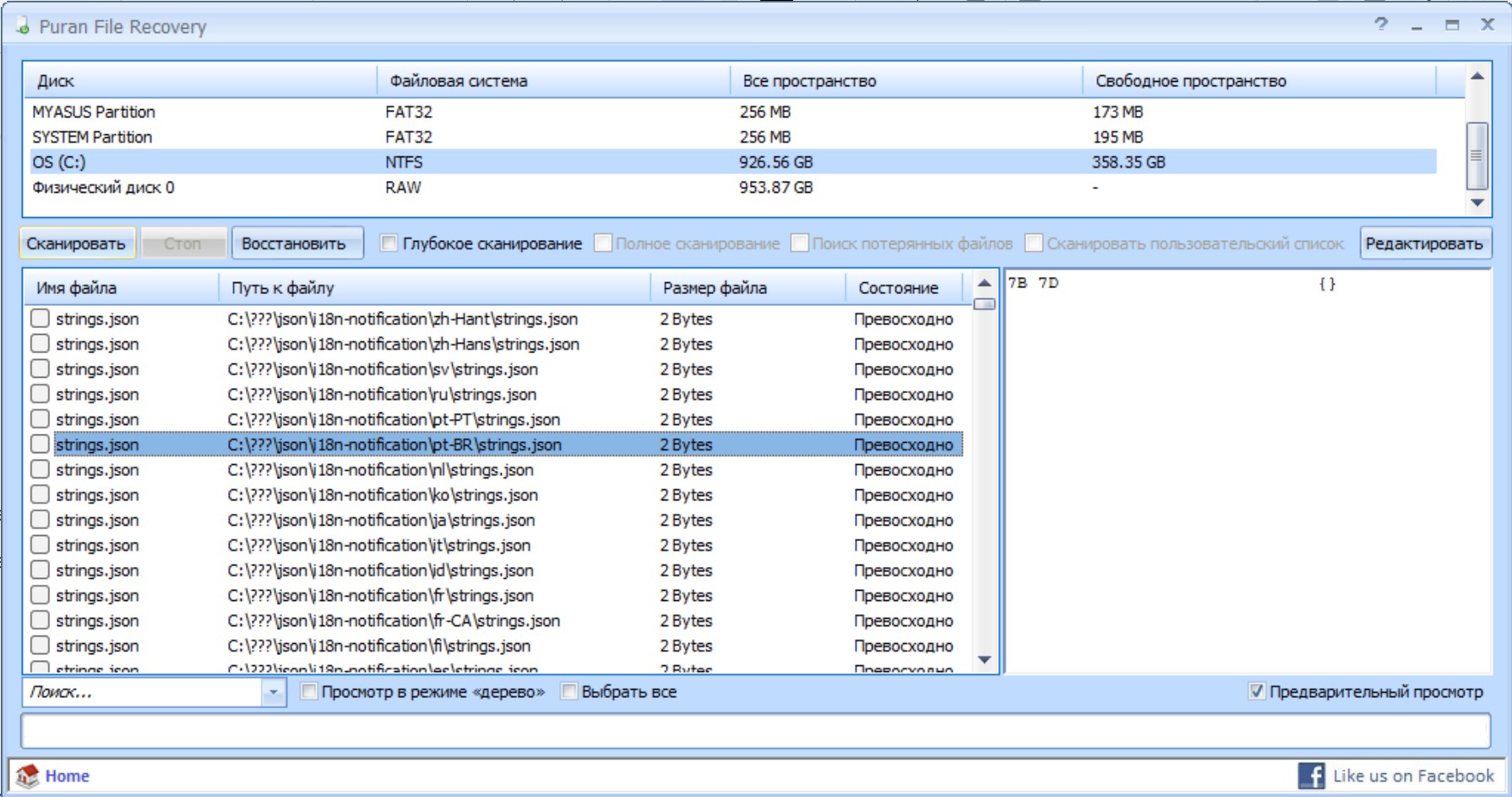

При первом знакомстве с программой достаточно понимать четыре элемента: таблицу дисков, кнопку Scan, список найденных файлов и кнопку Recover. Остальные настройки нужны, когда быстрый поиск не дал результата или требуется анализ после форматирования.
Окно с пояснениями перед началом работы
После запуска может появиться окно Things you should know.... В нём кратко описаны режимы Deep Scan, Full Scan и Find Lost Files. Для продолжения достаточно нажать OK. Флажок Do not show this window again отключает повторный вывод подсказки.

Пояснение полезно прочитать перед первым восстановлением. В нём отражена основная логика программы: сначала запускается простой поиск, затем при необходимости подключаются более глубокие режимы. Это уменьшает время ожидания и позволяет не анализировать весь диск без необходимости.
Режимы сканирования
Puran File Recovery предлагает несколько уровней анализа. Они не дублируют друг друга: каждый следующий режим расширяет глубину поиска и увеличивает время выполнения операции.
Быстрое сканирование
Обычный поиск запускается кнопкой Scan, если дополнительные флажки не установлены. Программа просматривает файловую систему и составляет список удалённых объектов. Этот режим рассчитан на ситуации, когда файл был удалён недавно, а накопитель после этого почти не использовался.
Быстрое сканирование поддерживает FAT12, FAT16, FAT32 и NTFS. Для первого запуска это правильный вариант: он позволяет быстро проверить, сохранились ли имя файла, путь и запись о размере. Если нужный объект найден, нет необходимости сразу выполнять полный анализ диска.
После завершения сканирования результаты появляются в нижней таблице. Для каждого объекта отображается состояние. Через Search... можно сократить список, а через Show Preview — включить область просмотра.
Deep Scan
Флажок Deep Scan переводит программу в режим углублённого анализа. Программа просматривает свободное пространство накопителя байт за байтом и ищет больше удалённых и потерянных файлов. Такой подход требуется, когда обычный поиск не обнаружил нужный объект или восстановленная копия оказалась повреждённой.
Deep Scan анализирует не только записи файловой системы, но и сигнатуры. Сигнатура — характерная последовательность байтов, по которой определяется формат данных. Например, изображение, архив или документ может быть распознан даже тогда, когда исходное имя и путь уже утрачены.
Углублённое сканирование занимает больше времени, чем обычный поиск. Продолжительность зависит от объёма диска и количества анализируемых данных. Для небольших флешек операция завершается быстрее, чем для крупных жёстких дисков.
Full Scan
Флажок Full Scan предназначен для сложных сценариев:
раздел был удалён;
флешка отформатирована;
накопитель отображается как RAW;
логический том больше не доступен;
требуется анализ физического диска;
обычный и углублённый поиск не нашли нужные данные.
Полный режим анализирует весь доступный объём и ищет потерянные разделы. Он применяется совместно с Find lost files, когда требуется восстановление потерянного раздела или поиск данных после повреждения структуры тома.
Full Scan не следует включать автоматически при каждом запуске. Для случайно удалённого файла такой анализ избыточен. Рациональная последовательность выглядит так:
обычный поиск;
Deep Scan;Full Scan;Full Scanвместе сFind lost files.
Find lost files
Параметр Find lost files расширяет поиск потерянных записей. В сочетании с Full Scan программа анализирует потерянные разделы. Этот режим полезен, когда диск присутствует в системе, но нужный том исчез из Проводника или после форматирования не отображается прежняя структура каталогов.
При включённом Find lost files список результатов может стать заметно длиннее. В него попадают объекты, которые не всегда удаётся уверенно связать с прежним расположением. Поэтому найденные файлы необходимо проверять через предварительный просмотр и после сохранения.
Scan Custom List
Флажок Scan Custom List ограничивает сигнатурный поиск выбранными типами файлов. Режим используется вместе с углублённым анализом. Он полезен, когда пользователь знает формат потерянного объекта и не хочет получать длинный список нерелевантных результатов.
Например, для восстановления фотографий можно оставить только графические форматы. При поиске проектных файлов — выбрать нужное расширение. Чем точнее задан список, тем проще проверять найденные объекты.
Как подготовиться к восстановлению данных
Результат зависит не только от выбранного режима. После удаления файла важно не допустить перезаписи свободного пространства. Любая новая запись на исходный диск может занять те же участки, где находились потерянные данные.
Перед запуском Puran File Recovery выполните несколько действий.
Прекратите запись на исходный накопитель. Не копируйте на него файлы, не устанавливайте программы и не создавайте архивы.
Подготовьте другой диск для сохранения результата. Восстановленные файлы нельзя записывать на тот же носитель, который сканируется.
Для системного раздела используйте внешнюю флешку или другой диск. Это снижает риск перезаписи удалённых данных.
Не форматируйте RAW-диск повторно. Форматирование не требуется для запуска сканирования.
Не запускайте дефрагментацию. Перемещение блоков данных ухудшает условия для восстановления.
Сначала ищите самые важные файлы. Если данные критичны, сохраняйте приоритетные документы до длительных экспериментов с режимами.
При аппаратных признаках неисправности остановите самостоятельную работу. Повторное чтение физически повреждённого диска создаёт дополнительную нагрузку.
Для разового восстановления данных с флешки достаточно подключить второй накопитель и сохранить результат на него. Для системного диска безопаснее запускать переносимую сборку с внешнего носителя и сохранять файлы на другой физический диск.
Пошаговая инструкция: как восстановить удалённые файлы
Шаг 1. Запустите программу и закройте информационное окно
После запуска появляется Things you should know.... Прочитайте краткое описание режимов и нажмите OK. При необходимости установите Do not show this window again, чтобы окно не появлялось при следующих запусках.
Основное окно откроется сразу после подтверждения. В верхней таблице будут перечислены доступные накопители и разделы.
Шаг 2. Выберите исходный диск
Найдите накопитель, с которого был удалён файл. Ориентируйтесь на столбцы Drive, File System, Total Space и Free Space.

При выборе важно не перепутать исходный раздел с диском, подготовленным для сохранения результата. Если удалённый документ находился в папке пользователя Windows, чаще всего требуется системный раздел. Для флешки или карты памяти ориентируйтесь на букву диска и объём.
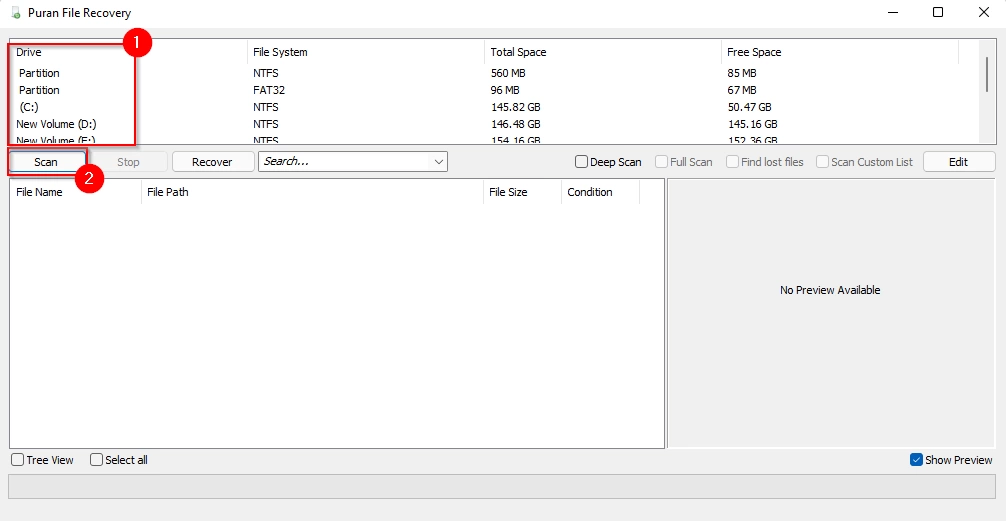
Верхняя таблица отделена от результатов. Поэтому выбор диска выполняется до сканирования, а работа с найденными объектами — после завершения анализа.
Шаг 3. Начните с обычного поиска
Не включайте дополнительные флажки при первом запуске. Нажмите Scan. Программа проверит файловую систему и выведет удалённые записи.
Для недавно удалённого документа этого режима часто достаточно. Он быстрее Deep Scan и формирует более удобный список: при сохранённых метаданных отображаются исходные имена и пути.
Во время анализа активируется кнопка Stop. Она останавливает текущую операцию. Отдельной команды для приостановки и последующего продолжения сканирования в интерфейсе нет.
Шаг 4. Проверьте таблицу результатов
После завершения поиска изучите нижнюю таблицу. В ней используются четыре основных столбца:
| Столбец | Что показывает | Как использовать |
File Name | Имя найденного объекта | Сравнить с названием удалённого файла |
File Path | Исходный или восстановленный путь | Найти прежнюю папку и отделить нужные файлы от посторонних |
File Size | Размер | Отсеять пустые, слишком маленькие или явно неподходящие объекты |
Condition | Оценку состояния | Определить приоритет восстановления и последующей проверки |
Столбец Condition помогает ориентироваться в списке, но не даёт гарантии. Файл со статусом Excellent необходимо открыть после восстановления. При частичной перезаписи документ может отображаться в списке, но не читаться приложением.
Шаг 5. Используйте поиск
Если программа нашла много объектов, введите часть имени в поле Search.... Поддерживаются маски. Это помогает отфильтровать результаты по расширению или фрагменту названия.
Примеры:
*.docx— документы DOCX;*.xlsx— таблицы Excel;*.jpg— изображения JPEG;*.zip— ZIP-архивы;report*— имена, начинающиеся сreport;*contract*— имена, содержащиеcontract.
Поиск по маске удобен после обычного сканирования, когда сохранились имена файлов. После сигнатурного анализа часть объектов получает технические названия, поэтому фильтрация по расширению становится полезнее фильтрации по имени.
Шаг 6. Переключите Tree View при необходимости
Флажок Tree View меняет представление результатов. Вместо плоского списка программа показывает дерево каталогов. Такой режим удобен, если требуется восстановление структуры папок или известно прежнее расположение файла.
Для одной фотографии проще использовать таблицу и поле Search.... Для набора документов из проекта, архива переписки или каталога изображений полезнее дерево.
Шаг 7. Включите Show Preview
Флажок Show Preview отвечает за область предварительного просмотра. Для изображений справа появляется миниатюра. Для других типов данных программа использует текстовое или шестнадцатеричное представление доступного содержимого.
Предварительный просмотр решает две задачи:
помогает отличить нужное изображение от нескольких файлов с техническими именами;
позволяет быстро отсеять объекты, содержимое которых уже повреждено.
Проверка особенно важна после Deep Scan и Full Scan, когда список формируется не только по сохранённым записям файловой системы.
Шаг 8. Отметьте нужные файлы
Установите флажки напротив объектов, которые требуется вернуть. Для выбора всего списка используйте Select all.
Не восстанавливайте тысячи объектов без необходимости. Сначала отберите приоритетные документы, изображения и архивы. Такой подход упрощает проверку и уменьшает объём данных, записываемых в папку назначения.
На скриншоте видно выделение файла, фильтрацию изображений и кнопку Recover.
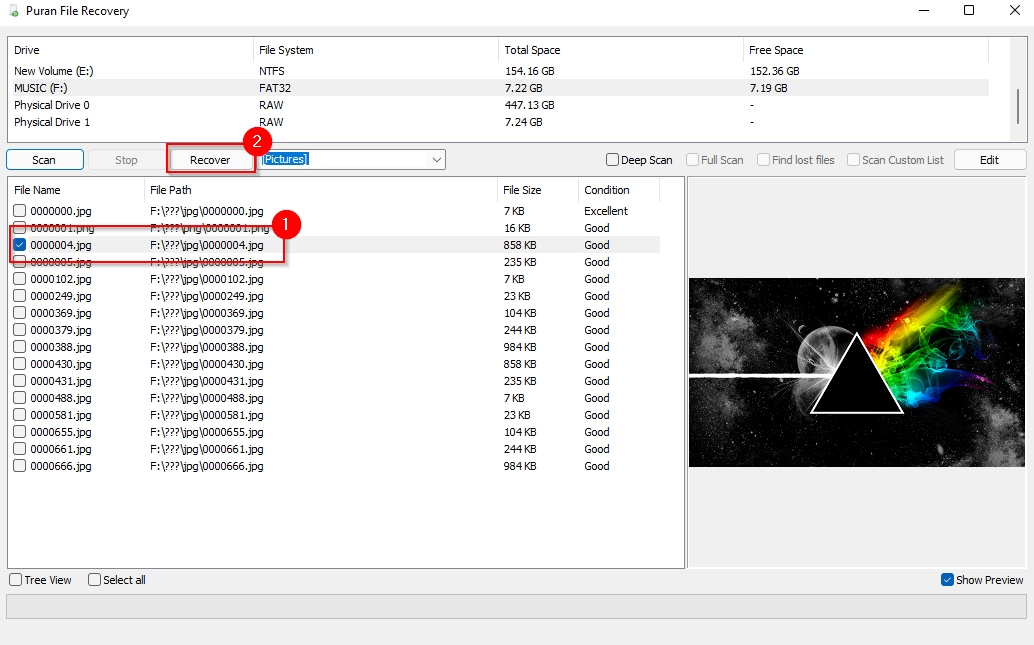
Шаг 9. Нажмите Recover
После выбора объектов нажмите Recover. Программа предлагает варианты сохранения:
Just Recover— восстановить отмеченные файлы в выбранную папку;Recover with Folder Structure— сохранить доступную структуру каталогов;Recover with Custom Size— задать пользовательский размер восстанавливаемого объекта.
Для обычного восстановления одного документа подходит Just Recover. Для каталога проекта, фотографий или набора папок используйте Recover with Folder Structure.
Recover with Custom Size предназначен для случаев, когда отображаемый размер файла не соответствует ожидаемому. Такой режим требует осознанного выбора параметров и не нужен при стандартном восстановлении недавно удалённого объекта.
Шаг 10. Выберите безопасную папку назначения
Укажите папку на другом накопителе. Не сохраняйте результат на исходный диск.
Это правило действует и для флешки, и для жёсткого диска. Если программа сканирует карту памяти камеры, восстановленные фотографии нужно записать на диск компьютера или отдельный внешний носитель. Если сканируется системный раздел, результат сохраняют на другой физический диск или USB-накопитель.
Шаг 11. Проверьте восстановленные файлы
После завершения операции откройте папку назначения и проверьте содержимое:
документ должен открываться в соответствующем редакторе;
архив — проходить проверку целостности;
фотография — отображаться полностью;
видеоролик — воспроизводиться без обрывов;
аудиофайл — проигрываться от начала до конца;

каталог проекта — сохранять нужные вложенные папки.
Если файл не открывается, вернитесь к списку и запустите Deep Scan. После углублённого анализа могут появиться дополнительные копии того же содержимого.
Как восстановить данные после форматирования
После форматирования не всегда сохраняются исходные имена и пути. Поэтому работа строится иначе, чем при возврате недавно удалённого документа.
Подготовка
Не копируйте ничего на отформатированный диск. Не создавайте на нём новые папки. Не запускайте повторное форматирование. Подключите другой накопитель для сохранения результата.
Последовательность действий
Выберите отформатированный раздел или физический диск в верхней таблице.
Включите
Deep Scan.Запустите
Scan.Проверьте найденные файлы по расширениям, размерам и предварительному просмотру.
Если нужных данных нет, включите
Full Scan.При поиске утраченного раздела добавьте
Find lost files.Для восстановления каталога используйте
Recover with Folder Structure.Сохраните результат на другой диск.
Откройте приоритетные файлы и проверьте их содержимое.
После быстрого форматирования часть структуры каталогов может сохраниться. Puran File Recovery умеет выводить полные пути удалённых файлов и сохранять восстановленные объекты с прежней структурой папок. При более серьёзном повреждении программа использует сигнатурный поиск, поэтому часть результатов получает технические имена.
Для фотографий это не критично: изображения можно просматривать справа и сортировать по размеру. Для документов сложнее: технические имена требуют ручной проверки содержимого.
Как искать потерянный раздел
Потерянный раздел отличается от удалённого файла. В Проводнике исчезает целый том, меняется буква диска или накопитель определяется как RAW. В такой ситуации обычный поиск по доступному логическому разделу не решает задачу.
Используйте следующий порядок:
найдите физический диск в верхней таблице;
включите
Full Scan;активируйте
Find lost files;запустите анализ;
дождитесь завершения поиска;
изучите список найденных объектов;
используйте
Tree View, если программа восстановила структуру каталогов;проверьте важные файлы через
Show Preview;сохраните данные на другой накопитель.
Puran File Recovery предназначена для копирования найденных файлов. Она не заменяет специализированные редакторы таблицы разделов и не требует восстанавливать разметку перед сохранением документов. Это полезно при высокой цене ошибки: сначала данные извлекаются в безопасное место, затем выполняются дальнейшие операции с диском.
Для задач, связанных с разделами, полезно сравнить Puran File Recovery с Hetman Partition Recovery и EaseUS Partition Recovery. Эти программы также ориентированы на потерянные тома, но отличаются интерфейсом, лицензированием и набором дополнительных инструментов.
Предварительный просмотр и оценка состояния файлов
Список найденных объектов может быть длинным. Особенно это заметно после углублённого сканирования флешки или жёсткого диска, который использовался в течение длительного времени. Чтобы не восстанавливать всё подряд, Puran File Recovery сочетает поиск, маски, дерево каталогов, сортировку и предварительный просмотр.
Что означает Condition
Столбец Condition показывает оценку состояния файла. В интерфейсе встречаются значения Excellent, Good и Poor.
Используйте их как подсказку:
Excellent— файл следует проверить в первую очередь;Good— восстановление имеет смысл, но содержимое требует проверки;Poor— вероятность получить полностью пригодную копию ниже.
Оценка не заменяет открытие результата. Даже при статусе Excellent восстановленный объект необходимо проверить в подходящей программе. Причина понятна: утилита может обнаружить запись и часть данных, но отдельные блоки уже заняты новым содержимым.
Когда полезен Show Preview
Show Preview особенно важен для изображений. При выборе файла справа появляется картинка, поэтому можно быстро восстановить только нужные фотографии.
Для документов предварительный просмотр ограничен доступным содержимым. Он помогает убедиться, что файл не пустой и соответствует ожидаемому типу, но полноценную проверку выполняет приложение, в котором документ обычно открывается.
Когда использовать Tree View
Tree View подходит для восстановления проекта или папки с несколькими уровнями вложенности. Если сохранились пути, дерево помогает найти прежний каталог и отметить нужную ветку.
После форматирования структура может быть неполной. В таком случае фильтрация по расширению и размеру становится важнее расположения.
Редактирование Scan Custom List
Scan Custom List — одна из наиболее заметных расширенных функций Puran File Recovery. Она позволяет ограничить углублённое сканирование выбранными сигнатурами и добавить новые типы файлов без обновления программы.
Откройте список кнопкой Edit. Появится окно Edit Custom Scan List.


В таблице используются столбцы:
| Столбец | Назначение |
Name | Название типа файлов |
Extension | Расширение |
Start Bytes | Начальная сигнатура |
Offset Bytes | Смещение для дополнительной проверки |
Size Type | Способ определения размера |
Size Offset | Смещение значения размера |
Direct Size | Прямое ограничение размера |
End Bytes | Завершающая последовательность |
Max Size | Максимальный допустимый размер |
Внизу находятся кнопки Add, Edit и Remove.
Когда достаточно выбрать готовые форматы
Для восстановления фотографий, документов, архивов и распространённых мультимедийных файлов ручная настройка не требуется. Встроенный список содержит более 50 шаблонов. Пользователь отмечает нужные типы, закрывает редактор, включает Scan Custom List и запускает Deep Scan.
Такой подход уменьшает объём результатов. Например, при поиске удалённых изображений нет смысла анализировать сигнатуры архивов, исполняемых файлов и проектных форматов.
Когда нужен Add
Кнопка Add открывает окно добавления новой записи. Пользователь задаёт имя типа файла, расширение, начальные байты, способ определения размера и дополнительные ограничения.
Ручное создание сигнатуры требует понимания структуры формата. Неверно заданная последовательность приводит к пропускам или большому количеству ложных совпадений. Для разового восстановления обычного документа этот инструмент не нужен.
Разница между Search и Scan Custom List
Эти функции решают разные задачи.
Search...фильтрует уже найденные результаты.Scan Custom Listопределяет, какие сигнатуры искать при углублённом анализе.
Поле Search... удобно использовать после обычного сканирования. Scan Custom List полезен до запуска Deep Scan, когда требуется сузить сам процесс поиска.
Установочная и переносимая сборки
Puran File Recovery доступна в установочном и переносимом вариантах. Возможности восстановления совпадают: различается способ запуска.
Установочная сборка добавляет программу в Windows обычным способом. Переносимая версия распаковывается в отдельную папку и запускается без установки. Предусмотрены отдельные архивы для 32-битных и 64-битных систем.
Переносимый вариант особенно полезен после удаления данных с системного диска. Установка новой программы на тот же раздел создаёт дополнительные записи и повышает риск перезаписи. Запуск с внешнего накопителя уменьшает количество изменений на исходном диске.
Переносимая сборка работает в BartPE и современных средах на базе WinPE. Это позволяет использовать Puran File Recovery в загрузочной среде, когда обычный запуск Windows нежелателен или невозможен.
Когда выбрать переносимую версию
Используйте переносимый вариант в следующих ситуациях:
файл удалён с системного раздела;
Windows работает нестабильно;
требуется восстановление с компьютера, на который нельзя устанавливать программы;
утилита запускается с сервисной флешки;
данные нужно извлечь из среды WinPE;
программа используется эпизодически.
Когда подходит установка
Установочный вариант удобен на рабочем компьютере, если программа размещается заранее и используется для восстановления данных с внешних флешек, карт памяти и дополнительных дисков.
Установка до возникновения проблемы безопаснее установки после удаления файла. При регулярной работе с накопителями полезно заранее держать готовую переносимую сборку на отдельной флешке.
Отличие Puran File Recovery от Puran Data Recovery
У Puran Software есть две программы с похожими названиями. Их нельзя смешивать.
Puran File Recovery ищет удалённые и потерянные файлы, разделы, данные после форматирования и содержимое RAW-дисков. Она анализирует файловую систему и сигнатуры.
Puran Data Recovery предназначена для копирования максимально доступного содержимого с повреждённых носителей, когда список файлов ещё виден. При чтении программа пропускает проблемные сектора и продолжает копирование до конца файла, чтобы сохранить неповреждённую часть данных.
Выбор зависит от ситуации:
| Ситуация | Подходящая программа |
| Файл случайно удалён | Puran File Recovery |
| Очищена корзина | Puran File Recovery |
| Раздел пропал | Puran File Recovery |
| Флешка отформатирована | Puran File Recovery |
| Диск отображается как RAW | Puran File Recovery |
| Файл виден, но чтение прерывается из-за повреждённых секторов | Puran Data Recovery |
| Требуется скопировать максимально доступную часть файла с повреждённого носителя | Puran Data Recovery |
Для физически неисправного жёсткого диска обе программы не заменяют профессиональное извлечение данных. При аппаратных сбоях первым этапом обычно становится создание посекторной копии специализированными средствами, а не многократное сканирование исходного носителя.
Системные требования
Puran File Recovery предназначена для Windows. Программа поддерживает старые и современные версии системы, включая 64-битные редакции.
| Параметр | Поддержка |
| Windows XP | Есть |
| Windows Server 2003 | Есть |
| Windows Vista | Есть |
| Windows Server 2008 | Есть |
| Windows 7 | Есть |
| Windows 8 | Есть |
| Windows 10 | Есть |
| Windows 11 | Есть |
| 32-битные системы | Есть |
| 64-битные системы | Есть |
| Нативная поддержка 64-bit | Есть |
| Русский язык интерфейса | Есть |
| Установочная сборка | Есть |
| Переносимая сборка для 32-bit Windows | Есть |
| Переносимая сборка для 64-bit Windows | Есть |
| BartPE | Поддерживается переносимой версией |
| Современные среды на базе WinPE | Поддерживаются переносимой версией |
| macOS | Нет |
| Linux | Нет |
Программа работает локально. Для восстановления данных не требуется загружать содержимое накопителя в браузер или передавать файлы в облачный сервис.
Преимущества и ограничения
Плюсы
программа восстанавливает удалённые файлы, потерянные разделы и данные после форматирования;
доступен быстрый поиск для недавно удалённых объектов;
Deep Scanанализирует накопитель байт за байтом;Full Scanищет потерянные разделы;поддерживаются RAW- и физические диски;
быстрый режим работает с FAT12, FAT16, FAT32 и NTFS;
встроенный список содержит более 50 сигнатур;
список форматов расширяется вручную;
найденные файлы отображаются в таблице и дереве каталогов;
доступны поиск по маскам и фильтрация результатов;
есть предварительный просмотр;
восстановленные данные сохраняются с доступной структурой папок;

программа работает локально;
предусмотрены установочная и переносимые сборки;
переносимый вариант запускается в BartPE и WinPE;
поддерживается русский интерфейс;
программа работает в Windows 11;
интерфейс сосредоточен в одном окне;
основные операции выполняются кнопками
ScanиRecover.
Минусы
версии для macOS и Linux нет;
программа не создаёт образ диска перед восстановлением;
отдельной команды паузы с последующим продолжением анализа нет;
длительное углублённое сканирование нельзя заменить точной оценкой времени завершения;
столбец
Conditionне гарантирует целостность результата;часть файлов после форматирования получает технические имена;
ручное добавление сигнатур требует знания структуры формата;
программа не ремонтирует повреждённые документы;
физически неисправный накопитель нельзя безопасно лечить многократными сканированиями;
интерфейс рассчитан на настольный Windows-сценарий;
для сложного восстановления требуется понимать различия между
Deep Scan,Full ScanиFind lost files.
Сравнение с аналогами
Puran File Recovery занимает промежуточное положение между простыми утилитами для возврата недавно удалённых файлов и более сложными средствами анализа дисков. Она предлагает графический интерфейс, несколько режимов сканирования, поиск потерянных разделов и ручную настройку сигнатур, но не превращается в многофункциональный комплекс с десятками модулей.
Для сравнения рассмотрим Recuva, Wise Data Recovery, PhotoRec вместе с TestDisk, Hetman Partition Recovery и PC Inspector File Recovery.
| Программа | Основной сценарий | Графический интерфейс | Глубокий поиск | Потерянные разделы | Переносимый запуск | Платформы |
| Puran File Recovery | Удалённые файлы, форматирование, RAW-диски, потерянные разделы | Есть | Deep Scan, Full Scan | Есть | Есть | Windows |
| Recuva | Недавно удалённые файлы, восстановление с дисков и карт памяти | Есть | Есть | Не является основным сценарием | Есть переносимый вариант | Windows |
| Wise Data Recovery | Быстрый возврат удалённых файлов с локальных и внешних накопителей | Есть | Есть | Не является основной задачей | Есть переносимый вариант | Windows, отдельные сборки для macOS |
| PhotoRec | Сигнатурное восстановление файлов после серьёзного повреждения структуры | Есть QPhotoRec, доступен консольный режим | Есть | Нет, за разделы отвечает TestDisk | Есть | Windows, macOS, Linux и другие системы |
| TestDisk | Поиск потерянных разделов и работа с таблицами разделов | Консольный интерфейс | Анализ разделов | Есть | Есть | Windows, macOS, Linux и другие системы |
| Hetman Partition Recovery | Восстановление после форматирования, удаления разделов и повреждения файловой системы | Есть | Есть | Есть | Зависит от редакции и сценария | Windows, доступны сборки для нескольких платформ |
| PC Inspector File Recovery | Восстановление удалённых файлов на старых Windows-системах | Есть | Есть базовые режимы | Есть ограниченные возможности | Нет акцента на переносимый сценарий | Windows |
Puran File Recovery и Recuva
Recuva подходит для быстрого восстановления удалённых файлов и предлагает понятный мастер. В ней есть углублённый режим и функция безопасного удаления. Это удобный вариант для пользователя, которому нужно вернуть один документ, фотографию или файл с карты памяти.
Puran File Recovery лучше раскрывается в сценариях после форматирования и потери раздела. В одном окне доступны Full Scan, Find lost files, RAW-диски, физические накопители и редактируемый список сигнатур. При этом интерфейс требует самостоятельно выбрать режим, а не проходить пошаговый мастер.
Выбор зависит от задачи:
для первого знакомства с восстановлением и возврата недавно удалённого файла удобна Recuva;
для анализа отформатированной флешки и поиска потерянного раздела интереснее Puran File Recovery;
для безопасного удаления конфиденциального файла подходит Recuva, поскольку эта функция не относится к задачам Puran File Recovery.
Puran File Recovery и Wise Data Recovery
Wise Data Recovery ориентирована на понятный поиск удалённых объектов с жёстких дисков, флешек и карт памяти. Она показывает состояние найденных файлов и подходит для разовой задачи, когда важен простой интерфейс.
Puran File Recovery предлагает более явное разделение режимов: быстрый поиск, Deep Scan, Full Scan, Find lost files и Scan Custom List. Пользователь получает больше контроля над глубиной анализа и сигнатурами.
Wise Data Recovery удобна для быстрого запуска без изучения дополнительных параметров. Puran File Recovery полезнее, когда обычный поиск не помог и требуется вручную перейти к более глубокому анализу.
Puran File Recovery и PhotoRec
PhotoRec восстанавливает файлы по сигнатурам и не зависит от сохранности прежней структуры каталогов. Программа входит в набор TestDisk & PhotoRec и работает в Windows, macOS, Linux и других системах. Для Windows доступен графический вариант QPhotoRec.
Сильная сторона PhotoRec — работа после серьёзного повреждения файловой системы. Обратная сторона такого подхода — менее удобная работа с исходными именами и папками. Результаты часто требуют длительной ручной сортировки.
Puran File Recovery удобнее для обычного Windows-пользователя:
интерфейс сосредоточен в одном окне;
сохраняются доступные пути;
есть
Tree View;работает предварительный просмотр;
поиск по маске встроен в основной экран;
сигнатурный режим включается только при необходимости.
PhotoRec выбирают для глубокого сигнатурного восстановления и работы на разных операционных системах. Puran File Recovery подходит для последовательного анализа в Windows: от быстрого поиска до полного сканирования.
Puran File Recovery и TestDisk
TestDisk предназначен прежде всего для поиска потерянных разделов, восстановления таблиц разделов и исправления загрузочных структур. Это технический инструмент с консольным интерфейсом.
Puran File Recovery не требует изменять разметку диска. Пользователь находит файлы и сохраняет их на другой носитель. Для домашнего восстановления такой порядок безопаснее: данные сначала копируются, а рискованные операции с разделами откладываются.
TestDisk полезен опытному пользователю, когда требуется вернуть потерянный раздел как структуру. Puran File Recovery подходит, когда важнее извлечь документы, фотографии и архивы без вмешательства в разметку.

Puran File Recovery и Hetman Partition Recovery
Hetman Partition Recovery рассчитана на восстановление данных с отформатированных разделов, удалённых томов и повреждённых дисков. Она использует мастер и проводниковую логику интерфейса, поэтому удобна при сложном восстановлении большого каталога.
Puran File Recovery компактнее. В ней нет многоэтапного мастера: накопитель, режимы, найденные файлы и предварительный просмотр находятся в одном окне. Для разовой задачи это уменьшает количество переходов.
Hetman Partition Recovery стоит рассматривать, когда требуется расширенный сценарий с большим количеством данных и удобной навигацией по разделам. Puran File Recovery подходит для бесплатного локального поиска удалённых файлов и ручного контроля режимов анализа.
Puran File Recovery и PC Inspector File Recovery
PC Inspector File Recovery относится к старым Windows-утилитам восстановления. Она может быть полезна для знакомства с классом программ, но Puran File Recovery лучше соответствует современному Windows-сценарию: поддерживает Windows 11, предлагает переносимые сборки, RAW-диски, полный анализ и расширяемый список сигнатур.
Для восстановления с повреждённых носителей также можно рассмотреть Unstoppable Copier. Эта программа решает другую задачу: копирует читаемые части файлов и продолжает работу при ошибках. Она не заменяет Puran File Recovery при удалении данных, но дополняет набор инструментов для проблемных дисков.
Отзывы пользователей и профильных изданий
Puran File Recovery оценивают по-разному в зависимости от сценария. При недавно удалённых файлах важны скорость и простота. При форматировании на первый план выходят Deep Scan, сигнатурный поиск и ручная проверка результата.
Softpedia
Softpedia оценивает программу на 4 балла из 5. В обзоре отмечены несколько сильных сторон:
восстановление после обычного удаления;
работа после быстрого форматирования;
несколько уровней сканирования;
предварительный просмотр;
поиск потерянных разделов;
сохранение структуры папок;
работа с накопителями, которые Windows распознаёт как диски.
Одновременно обзор показывает важное ограничение: статус Excellent не гарантирует, что восстановленный файл полностью исправен. Отдельные найденные объекты открывались с ошибками. Поэтому проверка результата обязательна даже при хорошем состоянии в списке.
На странице программы Softpedia пользовательская оценка составляет 3,8 из 5 на основании 37 голосов. Редакционная оценка — 4 из 5.
Storage-Insider
Storage-Insider выделяет три режима: быстрый, глубокий и полный анализ. Отдельно отмечены поиск потерянных разделов, работа с RAW- и физическими дисками, переносимая версия, дерево каталогов, предварительный просмотр и фильтрация по маскам.
Для домашнего пользователя наиболее полезен порядок действий: сначала простой поиск, затем глубокое сканирование, а при форматировании или потере раздела — полный анализ.
Handy Recovery Advisor
Handy Recovery Advisor оценивает программу на 3,5 из 5. В обзоре положительно отмечены компактный интерфейс, быстрый обычный поиск и расширенные настройки. Основные замечания относятся к результативности обычного сканирования в отдельных сценариях, отсутствию паузы и длительности глубокого анализа.
Вывод практический: если найденный быстрым поиском файл не открывается, стоит повторить работу через Deep Scan. Углублённый режим не является формальностью — он использует другой уровень анализа.
G2 и Capterra
На G2 встречаются положительные оценки интерфейса и возможностей восстановления с разных накопителей. Повторяющееся ограничение — длительность глубокого сканирования и появление лишних результатов.
На Capterra есть отзыв с общей оценкой 4 из 5. В нём отмечена результативность восстановления и более сложный интерфейс для обычного пользователя.
Усреднённое мнение выглядит так:
Пользователям нравится:
бесплатное локальное восстановление;
понятный основной экран;
быстрый первый поиск;
углублённый анализ;
работа с флешками и картами памяти;
поиск потерянных разделов;
предварительный просмотр;
возможность восстановить папки с сохранением структуры.
Пользователи отмечают ограничения:
глубокий анализ занимает много времени;
после сигнатурного поиска появляются лишние файлы;
результат приходится проверять вручную;
расширенная настройка сигнатур сложна для новичка;
отдельной паузы для продолжения сканирования нет;
интерфейс выглядит утилитарно.
Отзывы нельзя воспринимать как гарантию результата. Два пользователя могут получить разный итог на одинаковых моделях флешек, если после удаления на один накопитель записывались новые данные, а на другой — нет.
Типичные ошибки
Установка на исходный диск
После удаления документа с системного раздела не устанавливайте программу туда же. Используйте переносимую сборку с внешнего накопителя.
Сохранение результата на исходный носитель
Нельзя восстанавливать фотографии обратно на ту же карту памяти. Новые файлы могут перезаписать ещё не сохранённые данные.

Немедленный запуск Full Scan
Для недавно удалённого файла начните с обычного поиска. Полный анализ нужен после неудачи или при потере раздела.
Игнорирование предварительного просмотра
При технических именах предварительный просмотр сокращает объём ручной работы. Восстанавливайте сначала объекты с проверяемым содержимым.
Доверие только к Condition
Даже Excellent не гарантирует целостность. Откройте результат после сохранения.
Выбор неправильного диска
Сверяйте букву, объём и файловую систему. Для потерянного тома анализируйте физический диск и используйте Full Scan.
Повторное форматирование RAW-диска
Форматирование не нужно для запуска Puran File Recovery. Оно создаёт новые записи на накопителе.
Дефрагментация перед восстановлением
Дефрагментация перемещает данные и ухудшает условия поиска удалённых файлов.
Попытка лечить аппаратную неисправность программой
Щелчки, пропадание диска, резкое падение скорости и ошибки чтения требуют остановки самостоятельных экспериментов.
Смешение Puran File Recovery и Puran Data Recovery
Первая программа ищет удалённые файлы и разделы. Вторая копирует максимально доступные части видимых файлов с повреждённых носителей.
Частые вопросы
Можно ли восстановить файл после очистки корзины?
Да. Запустите обычное сканирование раздела, на котором находился файл. Если объект не найден или сохранённая копия повреждена, используйте Deep Scan.
Подходит ли программа для восстановления после Shift+Delete?
Да. Такой сценарий относится к основным задачам Puran File Recovery. Начинайте с обычного поиска.
Можно ли вернуть фотографии с карты памяти?
Да. Подключите карту памяти к компьютеру, выберите её в таблице дисков, запустите Scan, включите Show Preview и сохраните найденные изображения на другой накопитель.
Работает ли Puran File Recovery с флешками?
Да. USB-накопитель отображается в списке дисков, если Windows распознаёт его как устройство хранения данных.
Можно ли восстановить данные после форматирования?
Да. Используйте Deep Scan, а затем Full Scan. Для утраченного раздела включите Find lost files.
Что делать, если диск отображается как RAW?
Выберите RAW-диск или соответствующий физический накопитель и выполните Full Scan. Не форматируйте диск перед анализом.
Можно ли восстановить структуру папок?
Да. Программа умеет сохранять доступную структуру каталогов. При восстановлении выберите Recover with Folder Structure.
Можно ли найти только фотографии?
Да. После сканирования используйте поиск и маски. При Deep Scan включите Scan Custom List и оставьте только нужные графические форматы.
Для чего нужен Edit?
Кнопка Edit открывает Edit Custom Scan List. В этом окне выбираются сигнатуры для углублённого анализа и добавляются новые типы файлов.
Нужно ли включать Deep Scan сразу?
Нет. Сначала выполните обычный поиск. Deep Scan нужен, если быстрого режима недостаточно.
Чем Full Scan отличается от Deep Scan?
Deep Scan углублённо ищет потерянные файлы и распознаёт содержимое по сигнатурам. Full Scan анализирует весь доступный объём и применяется для потерянных разделов, отформатированных дисков, RAW- и физических накопителей.
Для чего нужен Find lost files?
Параметр расширяет поиск потерянных записей. Вместе с Full Scan он используется для анализа утраченных разделов.
Что означает Excellent в столбце Condition?
Это оценка состояния найденного файла. После восстановления объект всё равно нужно открыть и проверить.
Можно ли приостановить сканирование и продолжить позже?
В интерфейсе есть Stop, но отдельного режима паузы с последующим продолжением операции нет.
Можно ли использовать программу без установки?
Да. Для Windows доступны переносимые сборки. Их удобно запускать с внешнего накопителя.
Есть ли русский интерфейс?
Да. Русский язык входит в список доступных локализаций.
Работает ли программа в Windows 11?
Да.
Подходит ли программа для macOS?
Нет. Puran File Recovery предназначена для Windows. Для macOS и Linux стоит рассмотреть PhotoRec и TestDisk.
Восстанавливает ли программа физически повреждённые диски?
Puran File Recovery сканирует диски, которые видит Windows. При аппаратных неисправностях многократный анализ исходного носителя опасен. Для критичных данных требуется специализированное извлечение.
Можно ли восстановить перезаписанный файл?
Нет. Если участки накопителя заняты новыми данными, прежнее содержимое вернуть программным способом нельзя.
Когда выбрать Puran File Recovery
Puran File Recovery подходит для пользователя Windows, которому нужен локальный инструмент без обязательной подписки, облачной загрузки и сложного многоэтапного мастера.
Для случайно удалённого документа используйте обычное сканирование. Для восстановления данных с флешки после форматирования переходите к Deep Scan. При потере раздела включайте Full Scan и Find lost files. Если нужно найти только фотографии, ограничьте сигнатуры через Scan Custom List и проверяйте изображения в области предварительного просмотра.
Программа особенно полезна в следующих сценариях:
требуется бесплатное восстановление удалённых файлов;
нужно вернуть документы после очистки корзины;
потеряны фотографии на карте памяти;
отформатирована флешка;
исчез раздел диска;
Windows показывает RAW-том;
утилиту нужно запустить без установки;
важна работа из WinPE;
требуется сохранить структуру папок;
нужен ручной контроль глубины сканирования.
Другой инструмент стоит выбрать, когда задача выходит за пределы возможностей программы. Для простого мастера подходит Recuva. Для сигнатурного восстановления на macOS и Linux — PhotoRec. Для работы с таблицей разделов — TestDisk. Для расширенного мастера восстановления томов — Hetman Partition Recovery. Для копирования читаемых частей файлов с проблемного носителя — Unstoppable Copier.
Главное ограничение любого программного восстановления связано не с интерфейсом, а с состоянием данных. Чем меньше записей выполнено после удаления, тем выше шанс получить пригодный файл. Поэтому правильный первый шаг — прекратить использование исходного носителя, подготовить другой диск для сохранения результата и только после этого запускать сканирование.
Список изменений
История версий:
- Puran File Recovery развивалась от простой утилиты в составе набора системных инструментов до отдельной программы с поддержкой Windows 11, улучшенным интерфейсом и переработанным сигнатурным анализом.
- История показывает две основные линии развития. Первая связана с совместимостью Windows и локализацией. Вторая — с качеством восстановления: скоростью, интерфейсом, списком удалённых файлов и посекторным распознаванием форматов.
- Для пользователя это означает, что Puran File Recovery не ограничивается простым возвратом недавно удалённых документов. В программе предусмотрены сценарии после форматирования, потери раздела и повреждения структуры тома.


 *EXE — расширение исполняемого файла. Сайт является партнером проекта
Оставте свой отзыв о Puran File Recovery